OurDance 使用手册

用自己的舞蹈视频开始练习。导入视频后,你可以用速度 slider 慢放和精细调速,配合镜像、缩放、拖动画面,使用时间轴定位动作点,用 Marker 记录重点,并把难练片段保存成 Loop 反复练习。

1. 导入视频 从 Files 或 Photos 选择练习素材。
2. 找到动作 播放、拖动时间轴,配合速度 slider 和镜像观察。
3. 反复练习 打 Marker,创建 Loop,集中复盘难点。
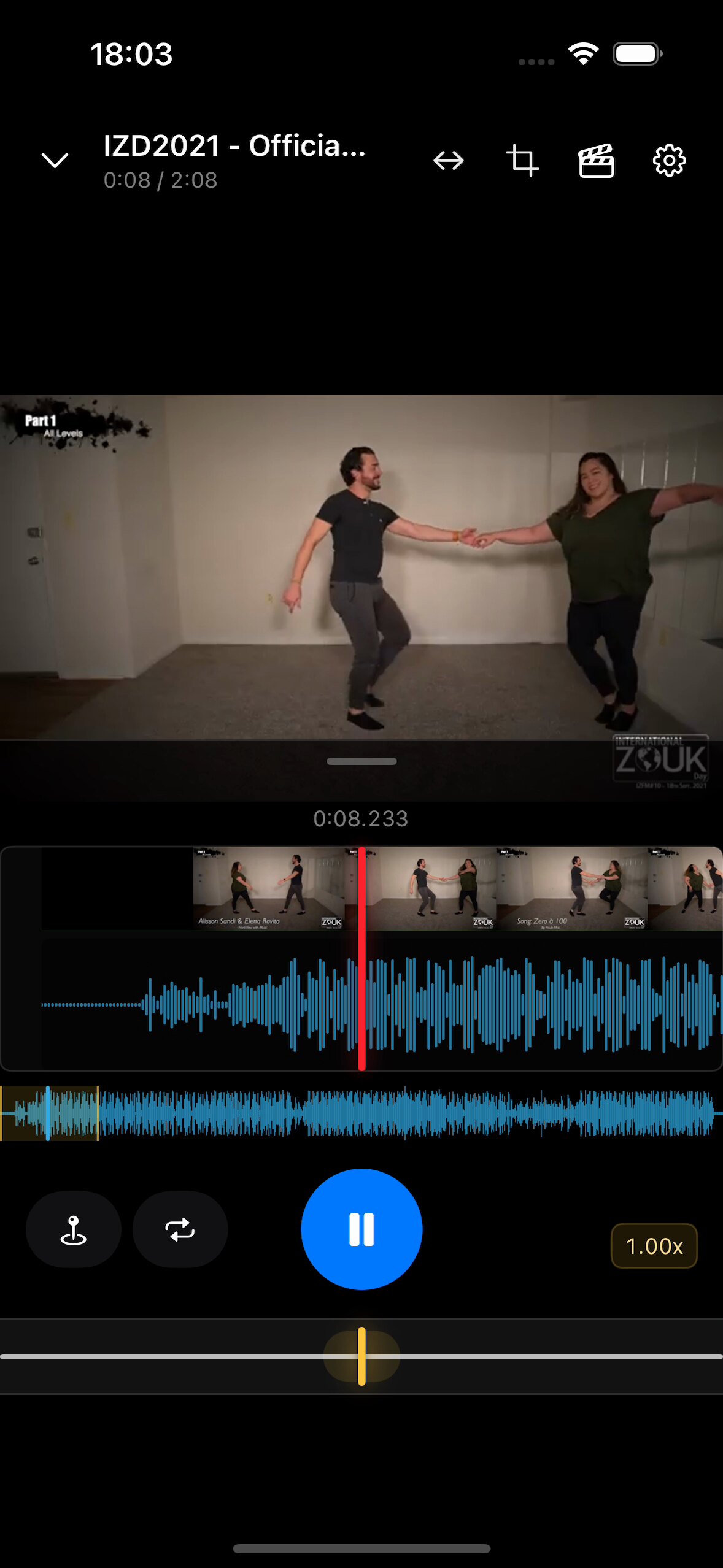
OurDance 已载入视频后的练习界面
打开视频后的主练习界面:画面、控制区和时间轴都围绕练习任务组织。

快速开始:30 秒进入第一次练习

第一次使用时,不需要先理解所有控件。按下面四步走,就能完成一次最小练习闭环。

1

选择视频

从 Files 或 Photos 导入一段舞蹈视频。导入后会进入主练习界面。

2

播放并定位

点击播放,拖动时间轴找到想学的动作入口。缩略图和 waveform 可以辅助判断段落。

3

看清细节

拖动速度 slider 慢放拆节奏,用镜像跟方向,用缩放和拖动观察手脚、重心或队形位置。

4

保存难点

用 Marker 记录提醒点;用 Loop 保存一小段,重复播放直到动作稳定。
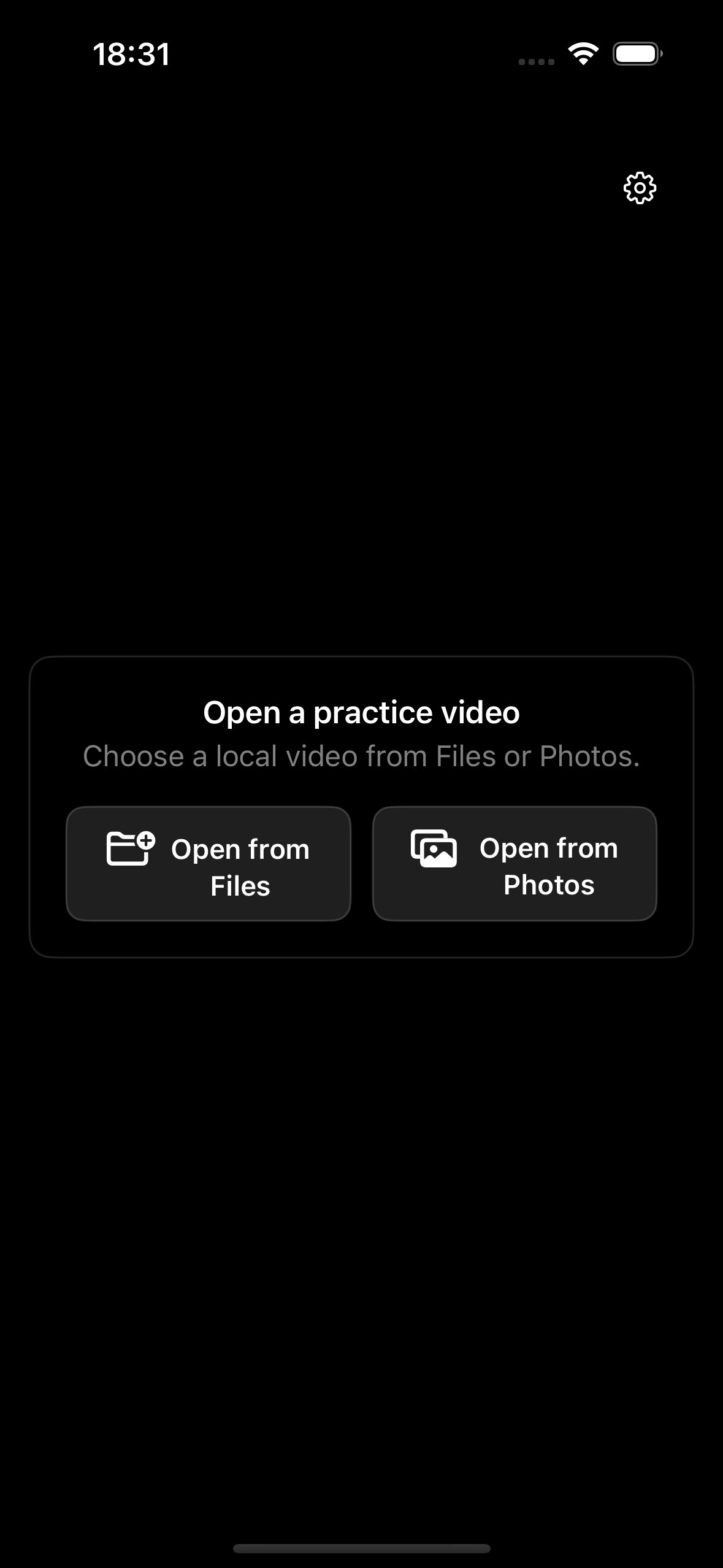
OurDance 空白练习界面,提示导入视频
空态:先选择练习视频。
OurDance 载入视频后的练习界面
练习中:播放、定位和调整画面。
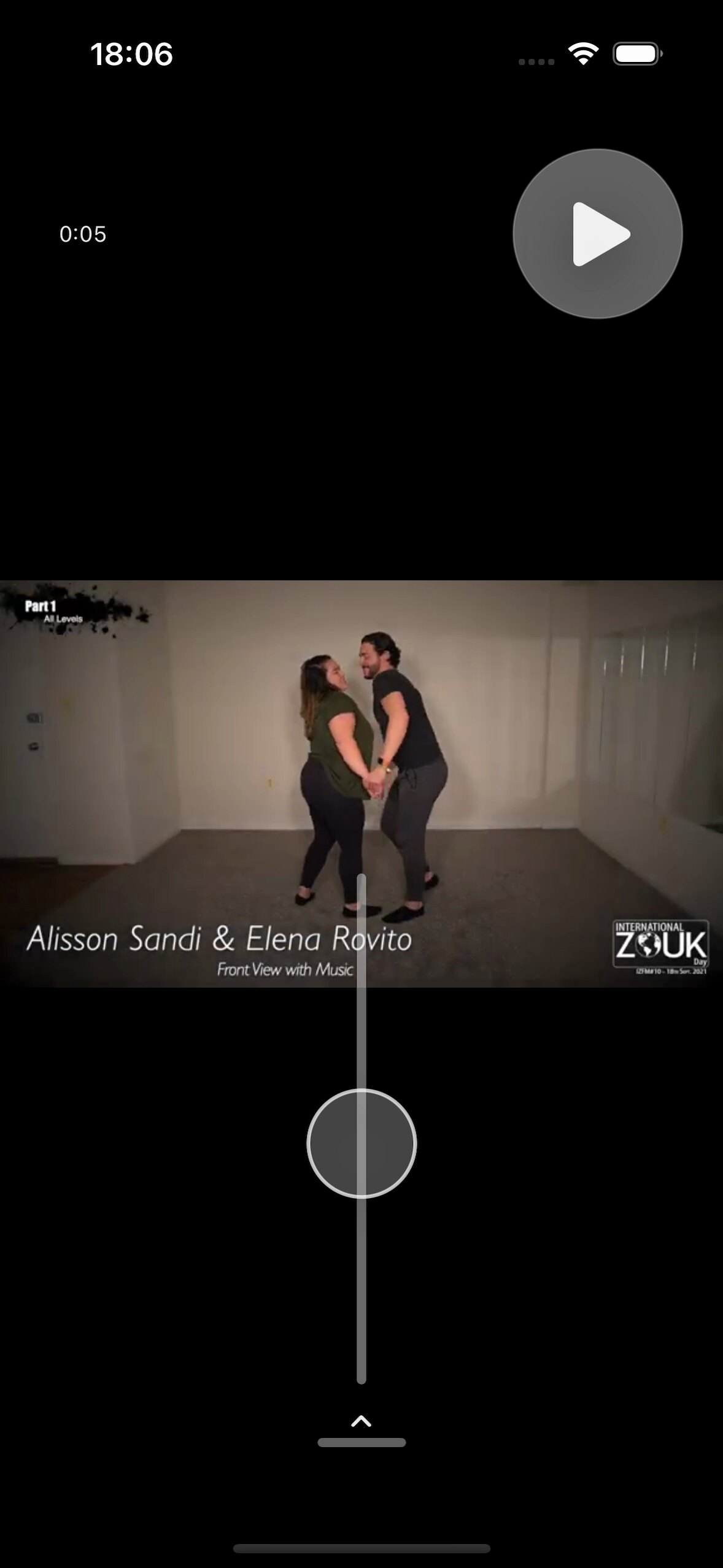
OurDance 收起控制区后的专注观看界面
专注观看:临时收起底部控制区。

练习界面地图

OurDance 的主界面可以分成四块:顶部工具、视频区域、时间轴和底部控制区。练习时先看视频,再用时间轴定位动作点;Mirror、Crop、File 和 Settings 在顶部,播放、速度、Marker 和 Loop 在底部。

OurDance 主练习界面区域标注 顶部:返回/隐藏、视频名、Mirror、Crop、File、Settings 视频区域:点击、缩放、拖动和观察动作 时间轴:缩略图、waveform、播放线和 loop window 控制区:播放/暂停、Marker、Loop、当前速度、速度 slider
蓝色:顶部信息和工具入口 绿色:视频观察区域 紫色:时间轴定位区域 橙色:底部控制区

顶部工具

确认当前视频和播放时间,并使用 Mirror、Crop、File、Settings 等顶部入口。Mirror 和 Crop 都在这里,不属于底部控制区。

视频区域

用于观察动作。可点按显示或隐藏控制层,放大后可拖动位置,把观察重点移到屏幕中心。

控制区

包含播放暂停、Marker、Loop、当前速度、速度 slider 和面板收起/恢复入口。速度 slider 在屏幕最下方。

时间轴区域

这里同时承担三件事:缩略图帮你按画面找动作,waveform 帮你按音乐节奏找段落,红色播放线和 Loop 区间帮你确认精确位置。

按钮与区域速查图

下面这张图把练习界面里最常用的入口标出来。第一次使用时可以先看编号,知道每个按钮大概负责什么,再回到具体章节看操作步骤。

OurDance 练习界面按钮编号说明
  1. 1 隐藏控制区点击顶部下箭头可收起底部控制区,进入更专注的观看状态。
  2. 2 视频名与时间显示当前视频名称、当前位置和总时长,用来确认自己在练哪一段。
  3. 3 Mirror 镜像左右翻转画面,适合跟老师面对面练习时对齐方向。
  4. 4 Crop 裁剪进入裁剪模式,只保留想重点观察的人物或局部区域。
  5. 5 File 视频入口打开视频页面,可从 Files 或 Photos 选择视频,也能回到最近打开的视频。
  6. 6 Settings 设置进入设置页,例如语言、学习提示和其他练习偏好。
  7. 7 视频区域主要观察动作。可缩放、拖动画面,也可以配合镜像和 Crop 看清细节。
  8. 8 收起手柄按住横杠向下拖动,底部面板会跟随手指滑下并隐藏。
  9. 9 时间轴缩略图负责找画面,waveform 负责找节奏,红色播放线表示当前精确位置。
  10. 10 Marker在当前位置加一个标记点,用来记录容易错、需要复习或老师提醒的位置。
  11. 11 Loop把当前位置附近变成可重复播放的片段,适合集中练难点。
  12. 12 播放 / 暂停控制当前视频播放。练习时常和时间轴、速度 slider、Loop 一起使用。
  13. 13 当前速度显示当前倍率,例如 1.00x。速度改变后这里会同步更新。
  14. 14 速度 slider拖动黄色指示柄调速;长按可进入精细调速。

速度控制:用底部 slider 慢放和精细调速

速度不是几个固定档位,而是屏幕最下方的一条横向 slider。黄色竖线是当前速度位置,右侧倍率显示当前播放速度。

OurDance 主练习界面,用于速度 slider 说明
拖动底部速度 slider,黄色指示柄移动后,右侧倍率会更新。

粗调速度

  1. 在底部速度 slider 上点按或拖动。
  2. 向左拖动会慢放,适合拆解节奏。
  3. 向右拖动会加速,适合快速浏览或复习。

什么时候细调

如果粗拖很难停在理想倍率,使用下面的长按精细调速圆盘。

读懂位置

中间是 1.00x。左侧覆盖 0.10x 到 1.00x,右侧覆盖 1.00x 到 2.00x。接近 1.00x 时会吸附到正常速度。

练习建议

第一次学动作可以先降到 0.60x 到 0.80x,看清顺序后再回到 1.00x。难点片段可以配合 Loop 反复慢放。
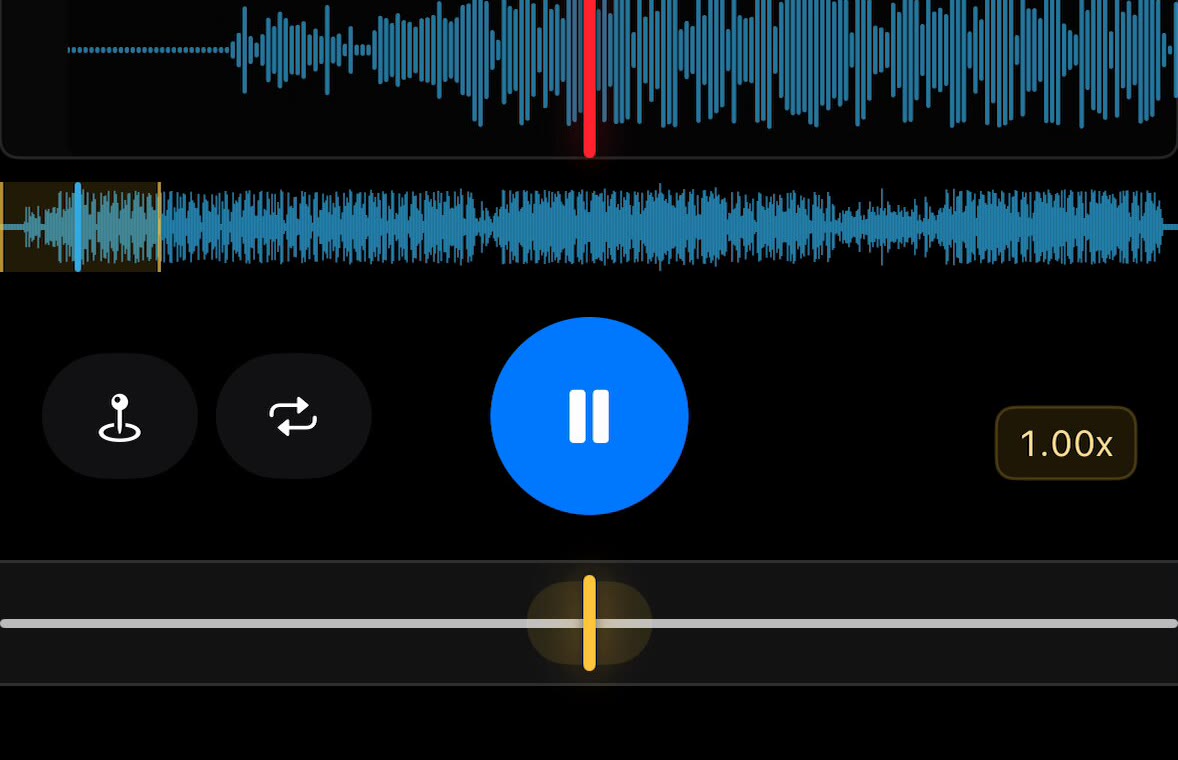
OurDance 底部速度 slider 放大截图
放大看底部控制区:右侧显示当前倍率,最下方横条是速度 slider,黄色竖线是当前速度。
左侧:慢放 0.10x - 1.00x 中点:正常速度 1.00x 右侧:加速 1.00x - 2.00x
OurDance 主练习界面,用于精细调速说明
长按黄色竖线附近,精细调速圆盘出现后再轻微拖动。

1. 长按当前位置

手指按在黄色竖线附近,停住约半秒。圆盘出现前不要大幅移动。

2. 小幅拖动

圆盘出现后,左右轻拖可以按更小步进改变速度,适合找最舒服的慢放倍率。

3. 松手保存

松手后圆盘收起,当前速度会保留;继续播放、暂停或 Loop 都使用这个倍率。

4. 触发位置

长按需要靠近当前黄色竖线。如果想换到很远的倍率,先粗拖到附近,再长按细调。

看清动作:镜像、缩放与拖动

速度调好后,如果方向相反或局部看不清,再调整镜像、缩放和画面位置,然后进入 Marker 和 Loop。

OurDance 主练习界面,用于慢放和镜像说明
速度 slider 负责慢放;镜像负责跟练方向。

慢放与镜像

  1. 播放视频,先找到要练的动作附近。
  2. 用底部速度 slider 调慢,观察重心、节奏和手脚顺序。
  3. 打开镜像,让屏幕方向更接近跟练视角。
OurDance 主练习界面,用于缩放说明
用双指放大局部,观察脚步、手臂或身体重心。

缩放画面

  1. 在视频区域双指向外捏合,放大你想看的位置。
  2. 保持动作画面稳定后再播放或暂停观察。
  3. 需要重新看整体时,缩小或恢复默认视角。
OurDance 主练习界面,用于双击缩放说明
双击视频会快速放大;再双击一次恢复默认比例。

双击快速放大 / 还原

  1. 想快速看清舞者局部时,在视频区域双击。
  2. 画面会切到固定放大比例,适合马上检查脚步或手位。
  3. 看完后再双击一次,画面会回到原来的整体比例。
OurDance 主练习界面,用于拖动画面说明
放大后拖动画面,把重点移到中央。

拖动画面

  1. 先放大到需要的比例。
  2. 单指拖动画面,移动到脚步、手臂或队形重点。
  3. 继续播放,确认局部动作在画面中保持可见。

什么时候先调整观看方式?

  • 动作很快,看不清先后顺序。
  • 老师面对镜头,左右方向和你跟练时相反。
  • 视频里人物太小,脚步或手位不明显。
  • 只想看局部,不想被完整画面分散注意。

建议顺序:先用速度 slider 慢放,再镜像;需要看局部时再缩放和拖动。

时间轴定位:按画面和节奏找到动作点

时间轴不是只点进度条。红色播放线固定在中间,你可以拖动缩略图和 waveform 内容,让目标动作移动到播放线;需要更精细时,也可以在时间轴上双指放大。

OurDance 主练习界面,用于时间轴拖动说明
找后面的动作时,把缩略图和 waveform 往左拖,让目标动作来到红色播放线。
OurDance 主练习界面,用于时间轴放大说明
在时间轴上双指向外张开,缩略图和 waveform 会拉长,方便精细找拍点。

粗定位

先按画面大致找到动作所在段落。缩略图可以帮助你快速跳过重复或空白片段。

拖动方向

红色播放线固定在中间。想找后面的动作,把时间轴内容往左拖;想回到前面,把内容往右拖。

Pinch 放大时间轴

在缩略图或 waveform 上双指向外张开,时间轴会拉长,适合找音乐重拍、停顿或动作切换点。

精确停住

播放线停在目标动作后,可暂停观察,或把速度调慢,从目标点前几秒播放确认入口。

Marker:记录一个重要时间点

Marker 适合记录“这里要注意”。它是一个时间点,用来标记老师提醒、容易错的动作入口或复习位置。

OurDance 主练习界面,用于 Marker 说明
停在动作点后添加 Marker,之后可快速回到这里。

添加 Marker

  1. 拖动或播放到需要记录的位置。
  2. 暂停确认画面。
  3. 点击 Marker 添加按钮。

适合记录

  • 动作入口。
  • 老师提醒。
  • 容易抢拍、漏拍或方向错的位置。

Marker 是一个点;如果你要反复播放一小段,请使用 Loop。

Loop:把难点变成可重复练习的一段

Loop 保存开始和结束时间。你可以只练 5 到 10 秒的片段,拖动边界精确覆盖难点;暂时不想循环时,可以停用它,而不是删除。

OurDance 主练习界面,用于创建 Loop 说明
把播放线移到难点附近后,点击底部 Loop 按钮创建一段循环。

1. 创建 Loop

  1. 先用时间轴把播放位置移到难点附近。
  2. 点击底部的 Loop 按钮。
  3. 屏幕上会出现紫色 Loop window,底部也会出现对应的 Loop 标签。
OurDance 主练习界面,用于调整 Loop 边界说明
拖动 Loop window 的左端或右端,微调开始和结束时间。

2. 调整边界

  1. 拖左端点,决定循环从哪里开始。
  2. 拖右端点,决定循环到哪里结束。
  3. 播放确认是否完整覆盖动作,不够就继续微调。
OurDance 主练习界面,用于停用 Loop window 说明
点击时间轴里的 Loop 标记,可以临时停用或恢复这一段 Loop。

3. 从时间轴停用 / 恢复

Loop window 左上角的循环标记是开关。停用后 Loop 不会参与播放循环,但区间仍保留;再次点击可以恢复。

OurDance 主练习界面,用于底部 Loop 标签说明
也可以点击底部的 Loop 标签,临时停用或恢复同一段 Loop。

4. 从底部标签停用 / 恢复

当时间轴上的 Loop window 不在视线中心时,用底部 Loop 标签更快。它和时间轴里的 Loop 标记控制的是同一个 Loop。

建议顺序:先创建 Loop,再拖边界调准;需要看完整视频时先停用 Loop,回到难点训练时再恢复。

收起控制区:专注看视频

当你只想看动作、不想被底部控件挡住时,可以收起控制区。你可以下滑手柄,也可以直接单击视频;恢复时可以单击视频区域,或点击底部恢复区。

OurDance 收起控制区后的专注观看界面
方法一:按住控制区上方手柄向下滑,面板会跟随手指收到底部。

1. 下滑手柄收起

适合你已经在底部控制区附近操作时使用。手指往下拉,控制区会有跟随滑动的动画。

OurDance 单击视频收起控制区
方法二:控制区显示时,单击视频画面也可以进入专注观看状态。

2. 单击视频收起

适合你正在看动作、不想移动到控制区手柄时使用。单击视频会切换控制区显示状态。

OurDance 单击视频恢复控制区
恢复方法一:控制区收起后,单击视频区域可以把控制区唤回。

3. 单击视频恢复

如果你还在看同一个动作,直接点视频区域即可恢复控制区,继续调速度、Marker、Loop 或时间轴。

OurDance 点击底部恢复区恢复控制区
恢复方法二:点击底部恢复区,或从底部上滑,也可以让控制区重新显示。

4. 点击底部恢复区

如果你忘了是否能点视频,先看屏幕底部的小横杠。点击它,或从底部向上滑,都会恢复控制区。

收起只是改变界面显示,不会删除 Marker、Loop、速度设置或播放位置。收起状态下仍可使用右上角的大播放按钮控制播放。

Crop:只看需要练的区域

Crop 用来缩小观看范围。它适合横屏视频里只看舞者,或竖屏视频里只看脚步、手臂等局部。

OurDance 主练习界面,用于 Crop 说明
拖住裁剪框右下角控制点向上收窄,让练习区域更集中。

打开 Crop

进入 Crop 后,拖动裁剪框四角的控制点,框出需要保留的区域。

应用后观看

应用后主画面会聚焦到所选区域,更适合看脚步、身体重心或队形。

不改原视频

Crop 改变的是练习时的观看区域,不是永久重写原始视频文件。

和缩放区别

缩放适合临时观察;Crop 适合把某个区域作为本次练习的长期观看范围。

Apple Watch 遥控

练习时 iPhone 可能放在支架或远处。Apple Watch 用来做轻量遥控:播放、暂停、回到开头,并查看当前视频状态。

这是 Watch 遥控的界面示意,不是 iPhone 录屏。

Watch 能做

  • 显示当前视频名。
  • 显示播放状态和当前时间。
  • 播放 / 暂停。
  • 回到当前视频开头。

Watch 不负责

  • 不导入或选择视频。
  • 不调整速度、镜像、Marker 或 Loop。
  • 不替代 iPhone 主练习界面。

连接提示

如果 Watch 显示未连接,先回到 iPhone 确认 OurDance 正在运行,并检查 Watch 与 iPhone 的连接状态。

练习建议

把 iPhone 固定在合适距离,用 Watch 做播放控制,减少来回走动。

FAQ

以下问题优先覆盖第一次使用、练习中找不到入口,以及本地视频权限相关困惑。

从 Files 导入的视频下次打不开怎么办?

请确认原文件仍在可访问位置。如果文件移动、删除或云端未同步完成,重新从 Files 选择一次同一视频。

Photos 和 Files 导入有什么区别?

Photos 适合直接用手机拍摄的视频;Files 适合已经整理好的本地或云盘文件。两种方式都会进入同一个练习流程。

收起控制区后怎么找回来?

从屏幕底部上滑,或点击底部恢复区域。恢复后可以继续调整速度、Marker、Loop 和时间轴。

为什么 Loop 没有按预期播放?

确认 Loop 没有被停用,并检查开始和结束点是否覆盖了目标片段。必要时把播放位置拖回 Loop 区间内再播放。

Marker 和 Loop 有什么区别?

Marker 是一个提醒点,适合记录“这里要注意”;Loop 是一段时间范围,适合反复练同一小段。

Apple Watch 显示未连接怎么办?

先确认 iPhone 与 Watch 已连接,并且 iPhone 上的 OurDance 正在运行。练习不中断时,可以先用 iPhone 继续控制。

视频会上传到云端吗?

当前手册覆盖的是本地练习流程。视频处理以本机使用为主;如果未来加入云端能力,会在正式说明中单独标明。

如何把反馈发给开发者?

请描述使用设备、导入来源、视频格式、问题出现步骤,以及是否能重复出现。越具体越容易定位问题。