1
動画を選ぶ
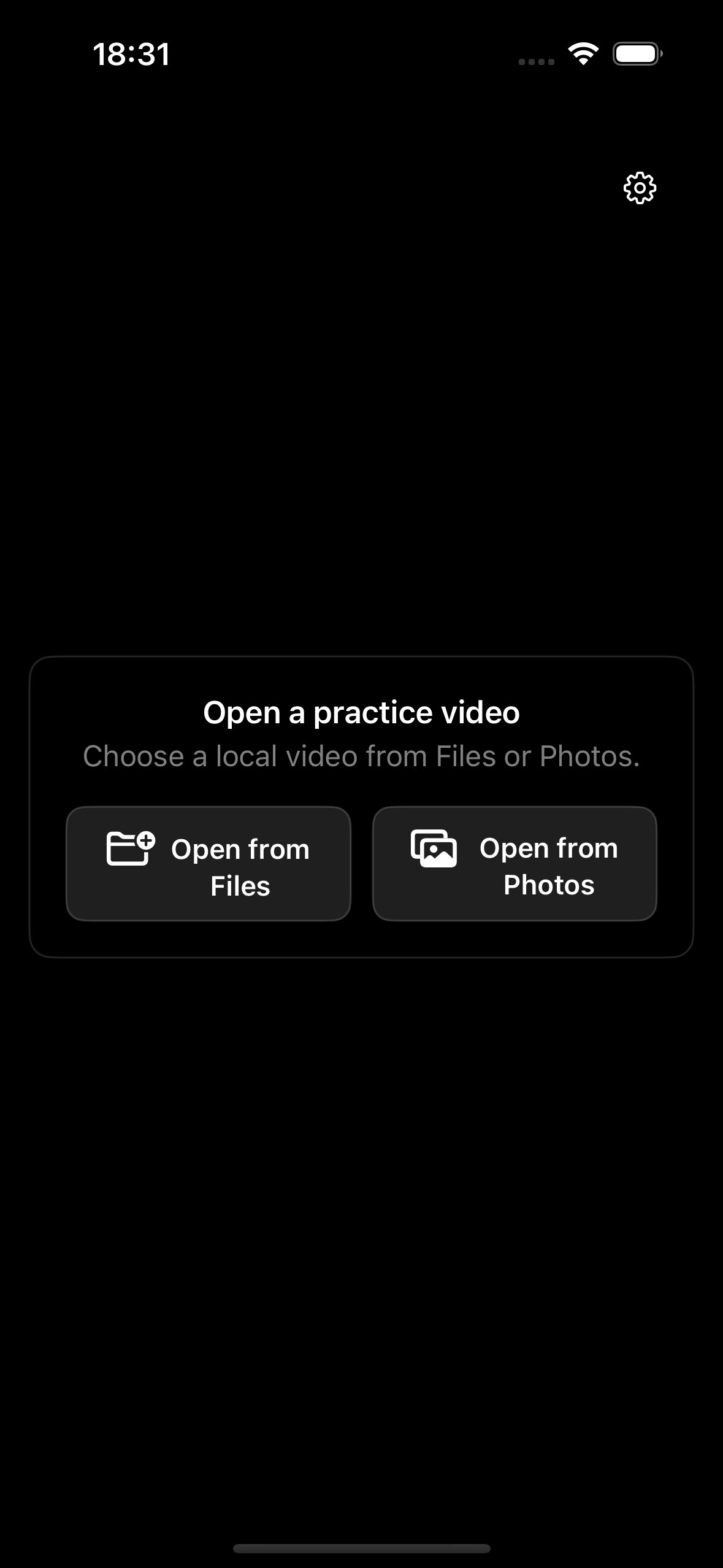
Files または Photos からダンス動画を読み込みます。読み込み後、メイン練習画面に移ります。
自分のダンス動画で練習を始めましょう。動画を読み込んだ後は、速度 slider と精細調整、mirror、zoom、画面ドラッグ、timeline、Marker、Loop、Crop、Apple Watch リモコンを使って、動きをより見やすくできます。
最初からすべての操作を理解する必要はありません。まずは次の 4 ステップで、小さな練習サイクルを完了できます。
Files または Photos からダンス動画を読み込みます。読み込み後、メイン練習画面に移ります。
再生を押し、timeline をドラッグして学びたい動きの入口を探します。サムネイルと waveform が段落探しを助けます。
速度 slider でゆっくり再生し、mirror で方向を合わせ、zoom とドラッグで足、手、重心、隊形を確認します。
Marker で注意点を記録し、Loop で短い区間を保存して、動きが安定するまで反復します。
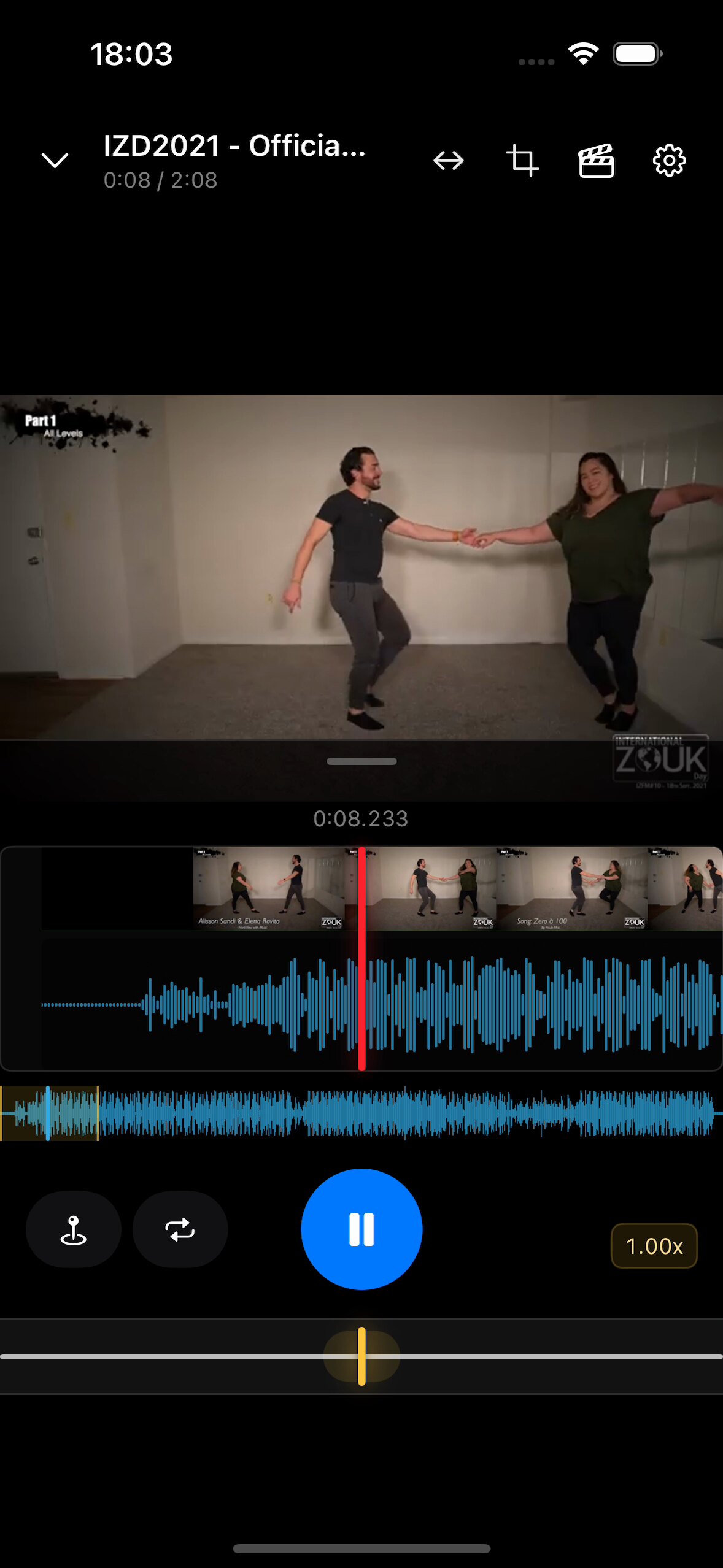
メイン画面は、上部ツール、動画エリア、timeline、底部操作エリアの 4 つに分かれます。まず動画を見て、timeline で動きの位置を探します。Mirror、Crop、File、Settings は上部、再生、速度、Marker、Loop は底部にあります。
上部:戻る/隠す、動画名、Mirror、Crop、File、Settings
動画エリア:タップ、zoom、ドラッグ、動きの観察
Timeline:サムネイル、waveform、再生線、loop window
操作エリア:再生/一時停止、Marker、Loop、現在速度、速度 slider
現在の動画と時間を確認し、Mirror、Crop、File、Settings を使います。Mirror と Crop は上部ツールであり、底部操作エリアではありません。
動きを観察する場所です。タップで操作表示を出し入れでき、拡大後はドラッグして見たい部分を中央に移動できます。
再生/一時停止、Marker、Loop、現在速度、速度 slider、パネルを隠す/戻す入口があります。速度 slider は画面の最下部です。
サムネイルは映像で動きを探し、waveform は音楽の構造を探し、赤い再生線と Loop window は正確な位置確認に使います。
練習画面でよく使う入口をまとめています。最初は番号で全体を把握し、詳しい操作は各章で確認してください。
速度は固定プリセットだけではありません。画面最下部の横向き slider で調整します。黄色い線が現在速度、右側の表示が現在の再生倍率です。
粗いドラッグで理想の倍率に合わせにくいときは、下の長押し精細調整ダイヤルを使います。
中央が 1.00x です。左側は 0.10x から 1.00x、右側は 1.00x から 2.00x です。1.00x 付近では通常速度に吸着します。
初めて覚える動きは 0.60x から 0.80x で順番を確認し、分かったら 1.00x に戻します。難所は Loop とスロー再生を組み合わせます。
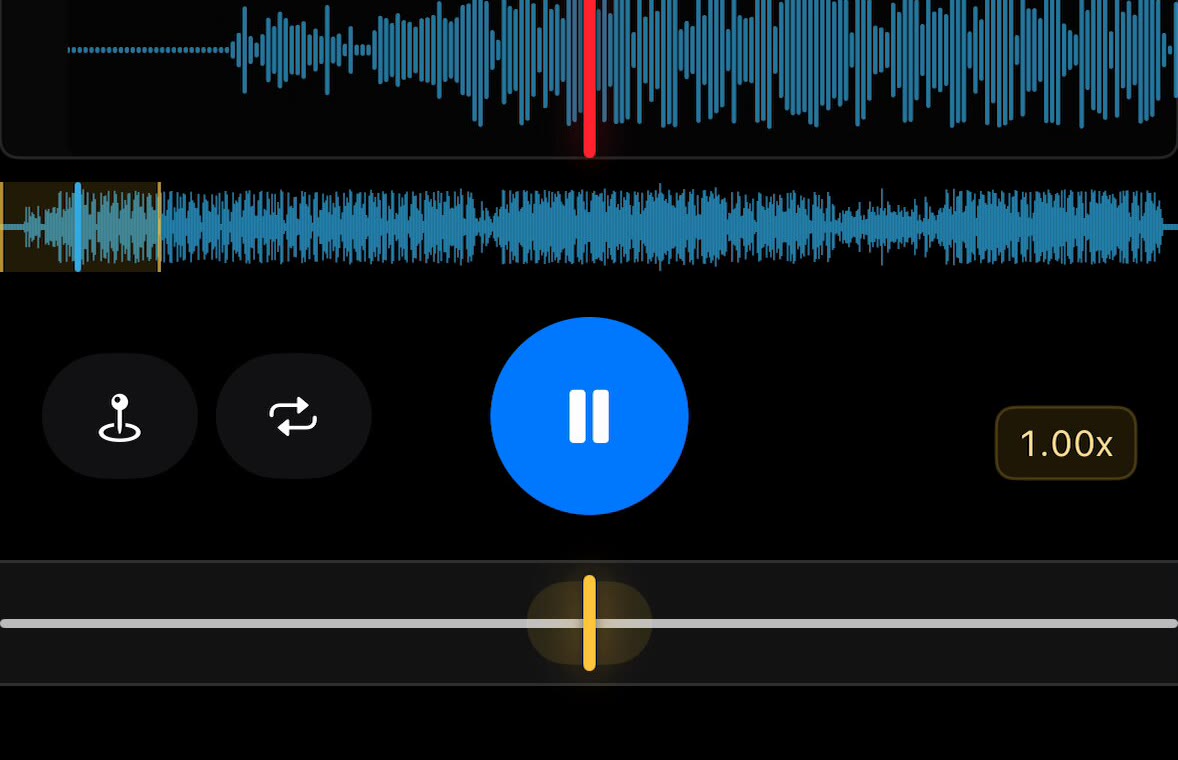
黄色い線の近くを約 0.5 秒押し続けます。ダイヤルが出る前に大きく動かさないでください。
ダイヤルが出たら左右に軽くドラッグし、より細かい刻みで速度を調整します。
指を離すとダイヤルが閉じ、現在速度が維持されます。再生、一時停止、Loop にその倍率が使われます。
長押しは現在の黄色い線の近くで行います。大きく離れた倍率へ行きたい場合は、先に粗くドラッグしてから長押しします。
速度を合わせた後、方向が逆に見える、または細部が見えにくい場合は、mirror、zoom、画面位置を調整します。その後 Marker と Loop に進みます。
おすすめ順:まず速度 slider で遅くし、次に mirror。局所を見たいときに zoom とドラッグを使います。
Timeline は単なる進行バーではありません。赤い再生線は中央に固定されます。サムネイルと waveform をドラッグして、目的の動きを再生線に合わせます。より細かく探すときは timeline 上でピンチして伸ばします。
まず映像で動きがある区間を探します。サムネイルは繰り返しや空白部分を素早く飛ばす助けになります。
赤い再生線は中央に固定されています。後ろの動きを探すなら timeline 内容を左へ、前へ戻るなら右へドラッグします。
サムネイルまたは waveform 上で二本指を広げると timeline が長くなります。音楽のアクセント、停止、動きの切り替わりを探すときに便利です。
再生線が目的の動きに来たら一時停止して観察します。必要なら速度を落として、その少し前から再生します。
Marker は「ここに注意」を記録するための時間点です。先生の注意、間違えやすい動きの入口、復習位置などに使います。
動きの入口、先生の注意、拍を急ぐ/抜ける/方向を間違える位置。
Marker は一点です。短い区間を繰り返し再生したい場合は Loop を使います。
Loop は開始時間と終了時間を保存します。5〜10 秒だけ練習したり、境界を細かく調整したり、削除せず一時的に無効化できます。
おすすめ順:Loop を作成し、境界を調整します。全体動画を見たいときは一時的に無効化し、難所練習に戻るとき復帰します。
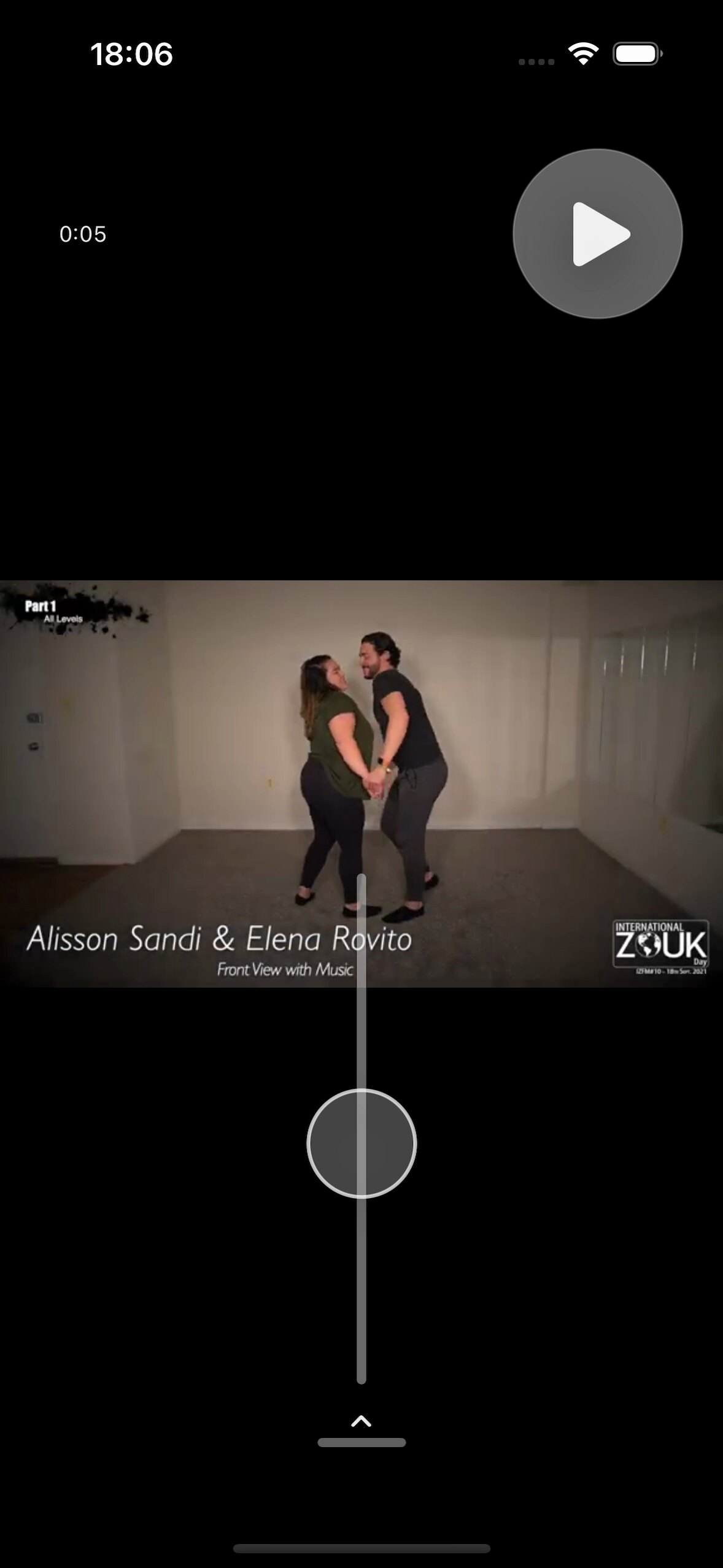
動きだけを見たい、底部コントロールが邪魔なときは操作エリアを隠せます。ハンドルを下へ引く方法と、動画をタップする方法があります。戻すときは動画エリアをタップするか、底部の復帰エリアをタップ/上スワイプします。
底部操作エリアの近くで操作しているときに便利です。
動きを見ていて、ハンドルまで指を動かしたくないときに便利です。
同じ動きを見続けているなら、動画をタップして戻し、速度、Marker、Loop、timeline を続けて調整できます。
動画をタップできるか迷ったら、画面底部の小さな横棒を見ます。タップまたは上スワイプで戻せます。
操作エリアを隠しても、Marker、Loop、速度設定、再生位置は消えません。隠した状態でも右上の大きな再生ボタンは使えます。
Crop は表示範囲を狭める機能です。横長動画で舞者だけを見る、縦長動画で足元や腕だけを見る、といった使い方に向いています。
Crop に入ったら、四隅のハンドルをドラッグして残したい範囲を囲みます。
適用するとメイン画面が選択範囲に集中し、足元、重心、隊形を見やすくなります。
Crop は練習時の表示範囲を変えるだけで、元動画ファイルを書き換えません。
Zoom は一時的な確認に向きます。Crop は今回の練習で特定範囲を長く見たいときに向きます。
練習中、iPhone はスタンドや離れた場所に置くことがあります。Apple Watch は軽いリモコンとして、再生、一時停止、先頭に戻る、現在状態の確認に使えます。
Watch が未接続と表示する場合は、まず iPhone で OurDance が起動していることと、Watch と iPhone の接続状態を確認します。
iPhone を適切な距離に固定し、Watch で再生操作を行うと、行き来を減らせます。
最初の使用、練習中に入口が見つからない場合、ローカル動画権限に関する疑問を優先してまとめています。
元ファイルがまだアクセス可能な場所にあるか確認してください。移動、削除、クラウド同期未完了の場合は、Files から同じ動画をもう一度選びます。
Photos はスマートフォンで撮影した動画に便利です。Files は整理済みのローカルまたはクラウドファイルに向きます。どちらも同じ練習フローに入ります。
画面底部から上へスワイプするか、底部の復帰エリアをタップします。戻した後は速度、Marker、Loop、timeline を続けて調整できます。
Loop が無効化されていないか、開始点と終了点が目的の区間を覆っているか確認してください。必要なら再生位置を Loop 区間内へ戻してから再生します。
Marker は「ここに注意」のための一点です。Loop は同じ短い区間を反復練習するための時間範囲です。
iPhone と Watch が接続されていて、iPhone 上で OurDance が起動していることを確認します。練習中は iPhone で操作を続けてもかまいません。
このガイドはローカル練習フローを対象にしています。動画処理は主に端末内で行われます。将来クラウド機能が追加される場合は、別途明記します。
使用端末、読み込み元、動画形式、問題が起きた手順、再現できるかどうかを書いてください。具体的なほど原因を特定しやすくなります。